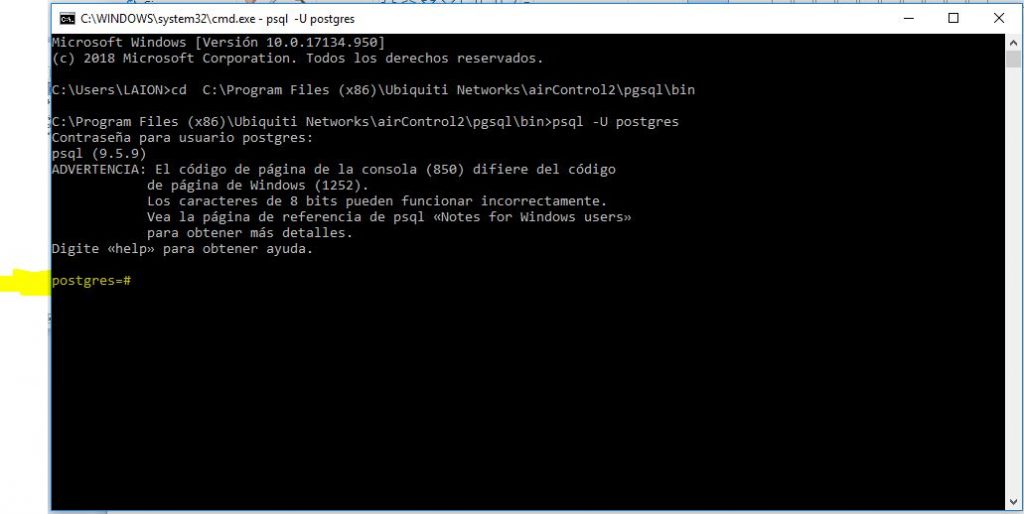
Buenos días aquí les traigo un tutorial para solucionar el problema de instalacion del Aircontrol 2 Ubiquiti que no permite conectara a la base de datos de PostgreSQL. Bueno me dio varios dolores de cabeza quería tirar la toalla, pero era necesario instalar el Aircontrol en mi PC que para el caso tenia un laptop con Windows 10.
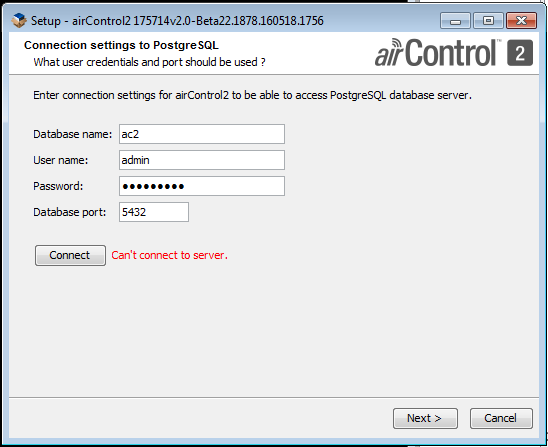
Como pueden ver la imagen anterior este fue el bendito error, bueno los datos por defecto que te vienen en la patalla de instalación son la base datos: ac2, User Name: admin, Database Port: 5432, que también puede venir con 5433 de acuerdo a la configuración realizada o si el puerto esta siendo usado. El error nos muestra al momento de de ingresar la contraseña que en una ventana anterior habitamos ingresado al momento de darle siguiente te muestra el mensaje de las letras rojas, u por el contrario te indica que la contraseña es incorrecta. Bueno los pasos a seguir para solucionar este problema son los siguientes:
- Abrir el archivo postgresql.conf que se deberia encontrara en la siguiente ruta C:\Program Files (x86)\Ubiquiti Networks\airControl2\pgsql\data
- Abrir el archivo settings.ini que se deberia encontrara en la siguiente ruta C:\Program Files (x86)\Ubiquiti Networks\airControl2\pgsql\pgAdmin III
- recomendable abrir estos archivos con un editor de texto notepa o notepad ++(recomendado), buscar Port y verificar que en ambos se encuentre el mismo puerto ya sera el 5432 o el 5433. de no ser así modificarlo y guardar.
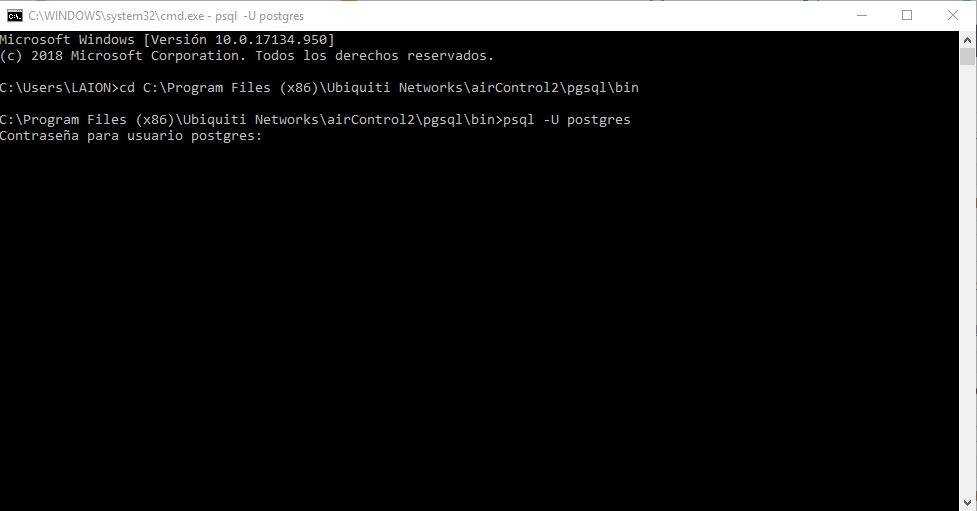
- Abrir cmd en windows y luego ir a la carpeta bin de postgresql que debería estar en la siguiente ruta C:\Program Files (x86)\Ubiquiti Networks\airControl2\pgsql\bin. Para ir a la ruta indicada mediante cmd lo unico que tiene hacer es una ves abierta la consola escribir cd C:\Program Files (x86)\Ubiquiti Networks\airControl2\pgsql\bin . Esto seria lo normal al momento de instalar pero dependiendo de las configuraciones y particiones de tu PC podría tener otra ruta la cual tendrías que verificar manualmente entrando a las carpetas de instalación y obtener la ruta.
- Una vez dentro de la ruta escribir psql -U postgres si todo esta correcto debería pedirte la contraseña como se indica en la imagen siguiente. Aquí es donde tienes que ingresa la contraseña que ingresaste al instalar Aircontrol 2
- Si no te muestra la pantalla anterior y por el contrario te muestra el siguiente error
could not connect to server: Connection refused (0x0000274D/10061) Is the server running on host «localhost» (::1) and accepting TCP/IP connections on port 5432? could not connect to server: Connection refused (0x0000274D/10061) Is the server running on host «localhost» (127.0.0.1) and accepting TCP/IP connections on port 5432?
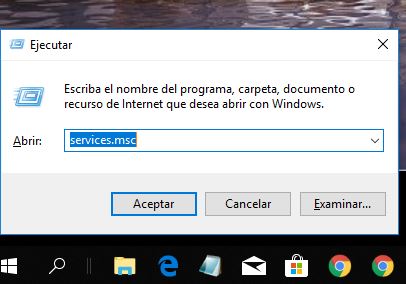
Si te muestra el error anterior seguir los pasos de las imágenes en la misma secuencia.
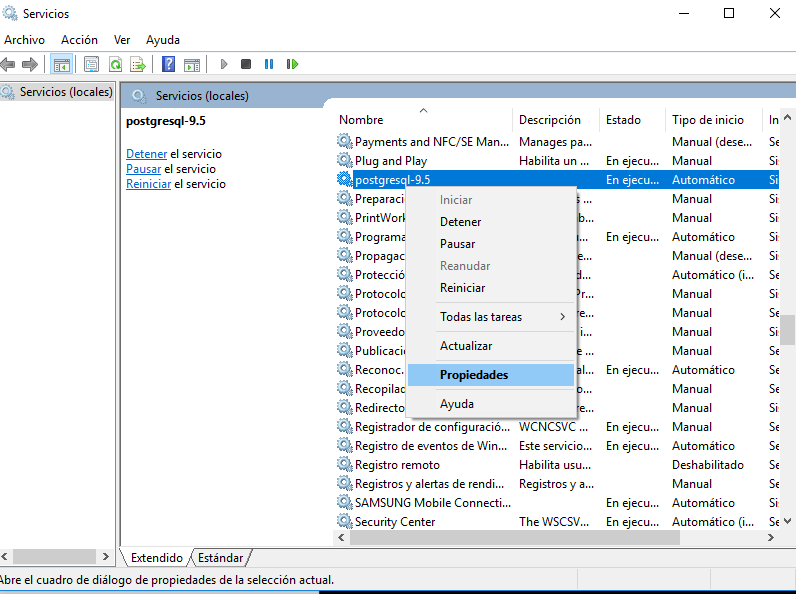
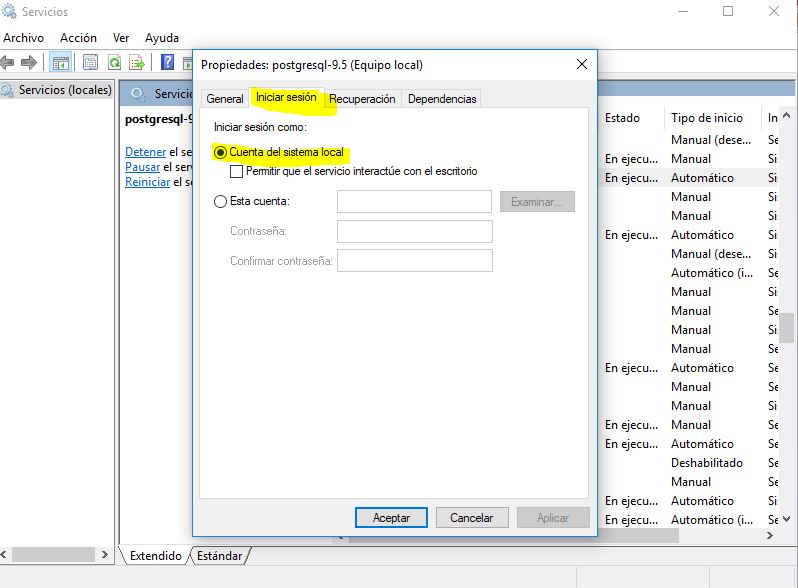
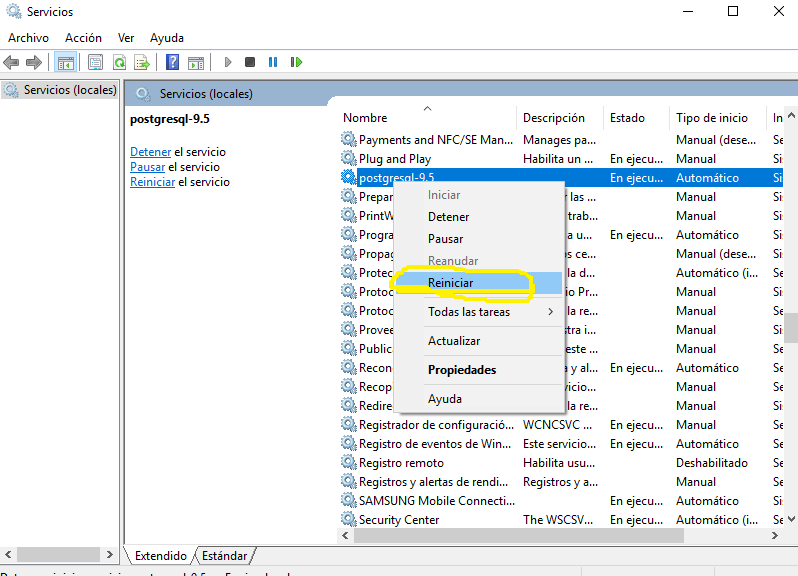
- Una vez realizado todos los pasos realizar nuevamente el paso 5. y deberias ver la siguiente pantalla