PASO 1. ACCEDER A PHPMYADMIN
1. Entrar a tu cpanel de tu dominio
2. Buscar la opción de phpmyadmin
3. Aquí verás las bases de datos creadas y a la derecha de ellas el enlace “Admin”, púlsalo para acceder a la base de datos en la que tienes el WordPress instalado.
PASO 2. CAMBIAR LA URL DE WORDPRESS
Ya dentro de phpMyAdmin nos dirigiremos al apartado SQL” que hay en la parte superio
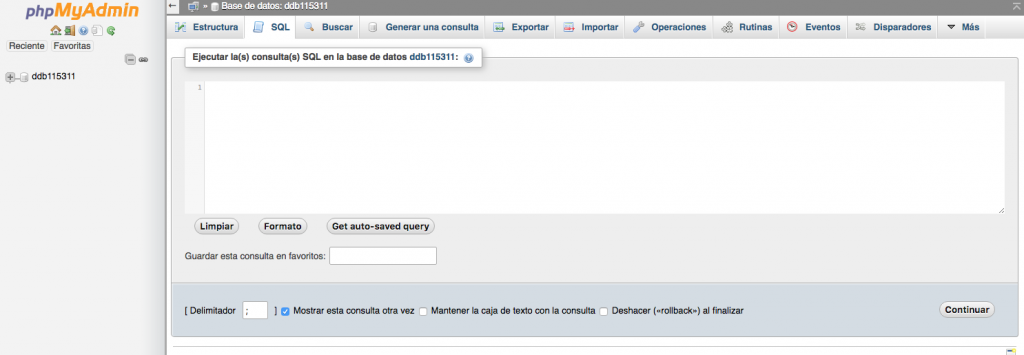
Nota: Si has modificado los prefijos de tus tablas deberás indicar los tuyos, en nuestros ejemplos usaremos los que vienen por defecto: “wp_”.
En las sentencias siguientes deberás modificar las URL ‘http://www.dominioactual.com’ por la URL que usas actualmente y ‘http://www.dominionuevo.com’ por la URL que deseas configurar.
1. La primera sentencia que vamos a ejecutar será la encargada de actualizar la tabla wp_options:
UPDATE wp_options SET option_value = replace(option_value, ‘http://www.dominioactual.com’, ‘http://www.dominionuevo.com’) WHERE option_name = ‘home’ OR option_name = ‘siteurl’;
Una vez introducida la sentencia SQL pulsa en “Continuar” para que se ejecute y realice los cambios.
2. Acto seguido vamos a modificar las URL de páginas y las entradas:
UPDATE wp_posts SET guid = replace(guid, ‘http://www.dominioactual.com’, ‘http://www.dominionuevo.com’);
Y pulsamos nuevamente en “Continuar” para ejecutarla.
3. La siguiente sentencia es para actualizar los enlaces del contenido:
UPDATE wp_posts SET post_content = replace(post_content, ‘http://www.dominioactual.com’, ‘http://www.dominionuevo.com’);
4. Y la última sentencia es para modificar las URL de los custom fields:
UPDATE wp_postmeta SET meta_value = replace(meta_value, ‘http://www.dominioactual.com’, ‘http://www.dominionuevo.com’);
Con estos pasos habrás modificado correctamente la URL que usa tu WordPress.